PS5にSSDを増設する方法|GTA6の212GB以上に備える、条件と容量の選び方
この記事にはアフィリエイト広告(PR)が含まれます。
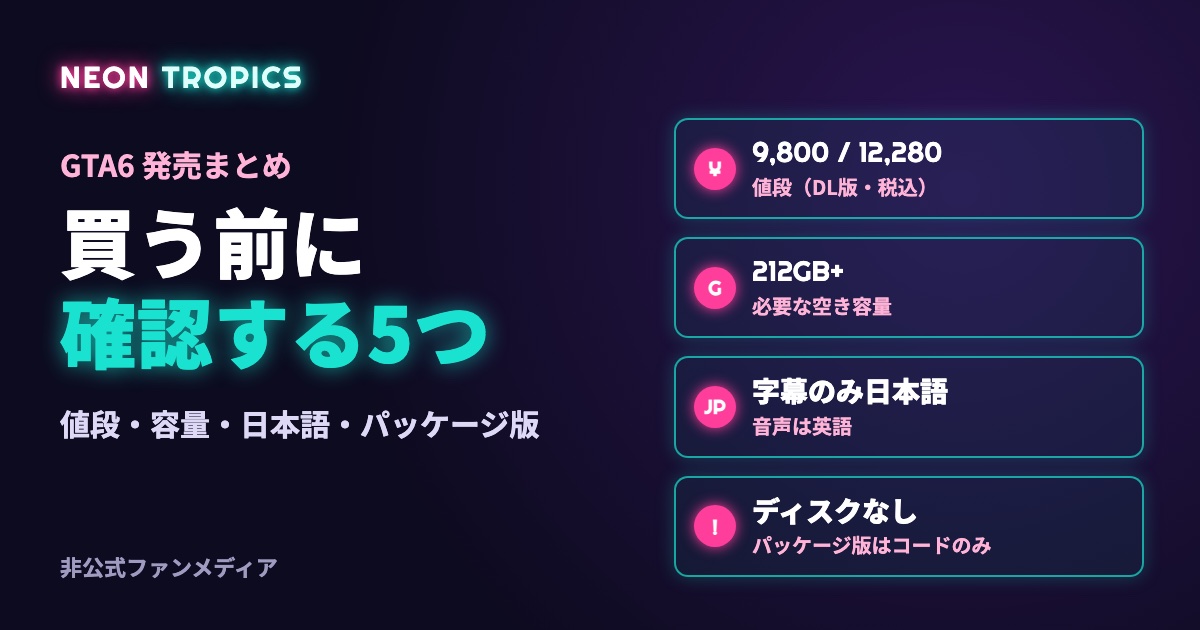
GTA6(グランド・セフト・オートVI)をPS5で遊ぶには、212GB以上の空き容量 が必要です(PlayStation公式ブログ)。
「容量が足りない」と出たときにできることは、大きく3つあります。この記事では、その3つと、PS5に増設できるSSDの公式の条件、保証の扱い、容量の選び方を、PlayStation公式サポートをもとに整理します。
結論:空きを作る3つの方法
| 方法 | お金 | 手間 | 向いている人 |
|---|---|---|---|
| ① 遊ばないゲームを削除する | かからない | 小 | まずはこれ。あとで入れ直してもよい人 |
| ② USB拡張ストレージに移す | 外付けの機器代 | 小 | 遊ばないゲームを消さずに取っておきたい人 |
| ③ M.2 SSDを本体に増設する | SSD代 | 中(カバーを外して取り付け) | これからも大きなゲームを遊ぶ人 |
大事なのは、GTA6そのものは「本体のSSD」か「増設したM.2 SSD」に置かないと遊べない ことです。②は「置き場所」を増やす方法、③は「遊べる場所」を増やす方法です。
事前ダウンロードの途中で足りなくなった場合も、同じ3つの方法で空きを作ります。
ダウンロードにかかる時間は、GTA6のダウンロード時間の計算機で回線の速さから計算できます。
①の補足:もう遊ばないパッケージ版は、売って空きとお金を作る手もある
ディスク版のゲームは、本体から削除したあと売ることもできます。宅配買取なら、箱に詰めて送るだけで済みます。ダウンロード版(デジタルで買ったゲーム)は売れません。GTA6の日本のパッケージ版はディスクが入っていない「コードインボックス版」なので、売る対象にはなりません。
PRふるいち宅配買取(ゲームソフト・ゲーム機)
「送料無料・自動集荷」をうたう宅配買取です(広告主の案内)。買取の対象・値段・条件は、申し込みの前に公式サイトで確かめてください。

まず確認:あなたのPS5の容量
| 本体 | 内蔵SSD | 出典 |
|---|---|---|
| PS5(825GBのモデル) | 825GB(実際に使えるのは約660GBと報道) | 4Gamer |
| 新型のPS5 | 1TB | 公式サイト |
| PS5 Pro | 2TB | 公式サイト |
公式サイト(新型PS5・PS5 Proのページ)によると、SSDの一部はシステムなどのために確保されているため、実際に使える容量は表記より少なくなります。
825GBのモデルなら、使える約660GBのうち、GTA6だけで約3分の1を使う計算です。今の空きは、PS5の「設定」→「ストレージ」で確認できます。
② USB拡張ストレージ:PS5のゲームは「置くだけ」
USBでつなぐ外付けのストレージは手軽ですが、注意があります(公式サポート)。
- PS5のゲームは、USB拡張ストレージから直接は遊べません。 移して保存はできますが、遊ぶときは本体かM.2 SSDにコピーし直す必要があります。コピーには時間がかかり、その分の空きも本体側に要ります。
- PS4のゲームは、USB拡張ストレージから直接遊べます。
- 条件は、SuperSpeed USB 5Gbps以上、容量250GB〜8TBです。USBハブを通すと使えません。同時に使えるのは1台だけで、すべての機器の動作が保証されているわけではありません。
- 最初にPS5で「USB拡張ストレージとしてフォーマット」します。このときは、本体のUSB Type-C端子かUSB Type-A端子(どちらもSuperSpeed USB 10Gbps)につなぎます。フォーマットすると、ドライブの中のデータは消えます。
移し方:「ゲームライブラリー」でゲームを選び、オプションボタン →「ゲームとアプリを移動」。戻すときは「インストール済み」から選んで、オプションボタン →「コピー」です。
つまり、GTA6をUSBに入れて遊ぶことはできません。 遊ばないゲームをUSBに逃がして、本体の空きを作る使い方になります。
③ M.2 SSDの増設:遊べる場所が増える
PS5(PS5 デジタル・エディションを含む)は、拡張スロットにM.2 SSDを足すとストレージを増やせます。ここに入れたSSDには、PS5のゲームを入れてそのまま遊べます(公式サポート)。
なお、この公式サポートのページには PS5 Proについての記載がありません(2026年11月18日確認)。PS5 Proを使っている人は、公式の案内を確認してください。
増設できるSSDの条件(公式)
| 項目 | 条件 |
|---|---|
| 種類 | PCIe Gen4x4 の M.2 NVMe SSD(M.2 SATAは使えない) |
| 容量 | 250GB〜8TB |
| 長さ | 2230/2242/2260/2280/22110 |
| 読み込みの速さ | 5,500MB/秒以上を推奨 |
| 放熱 | ヒートシンクなどの放熱構造が必要 |
| 放熱構造を含む大きさ | 幅25mmまで、高さ11.25mmまで(基板の上8.0mm・下2.45mmまで) |
出典:PlayStation公式サポート
公式サポートは、次のことも書いています。
- 条件を満たしていても、すべてのSSDの動作を保証するものではありません。
- 5,500MB/秒以上でも、内蔵SSDと同じようにすべてのゲームが動くとは限りません。
- HMB(ホストメモリーバッファ)には対応していません。 HMB対応のSSDは、期待より遅くなることがあります。
- ヒートシンクがはじめから付いているSSDに、さらに放熱構造を足すことはすすめていません。
選ぶときは、商品の宣伝文句だけで決めず、商品ページの仕様(規格・読み込みの速さ・ヒートシンクを含めた高さ)を上の表と見比べて ください。「PS5対応」と書かれていても、ソニーが動作を保証しているとは限りません。
保証はどうなる?
公式サポートによると、条件を満たすSSDを使い、手順どおりに正しく取り付けていれば、基本的にはメーカーの保証に影響はありません。ただし、正しく使わなかった場合は、保証の対象外になる可能性があります。
PS5を修理に出すときは、先にM.2 SSDを外す 必要があります。
取り付けの流れ
細かい手順は、本体の型番の系列(CFI-1000 か、CFI-2000/7000 か)で違います。型番は、本体を縦に置いたときの底面 に「CFI-」で始まる番号で書かれています(ベースを付けている場合は外して確認)。型番を確かめてから、公式サポートの手順 どおりに進めてください。
大まかな流れは次のとおりです。
- 本体のシステムソフトウェアを最新にする
- 電源を切り、ケーブルを全部抜く(CFI-1000の系列は、本体の熱が冷めるまで待つ)
- 金属に触れて静電気を逃がす
- カバーを外し、拡張スロットのふたを外してSSDを取り付ける
- 元に戻して電源を入れ、画面の案内でフォーマットする
用意するものは、プラスドライバー と明るい作業場所です(小さな懐中電灯はあると便利)。
- フォーマットすると、SSDの中のデータは消えて元に戻せません。
- フォーマット中やデータの保存中は、電源を切らないでください。
- カバーを外したまま電源を入れたり、遊んだりしないでください。
- 放熱構造なしでM.2 SSDを使わないでください。
- 同じゲームのデータは、すべて同じ場所に保存する必要があります。
容量の選び方:1TBか2TBか
ここからは、NEON TROPICSとしての考え方です。
- 1TB:表記どおりなら、GTA6(212GB以上)を入れても残りは700GB台です(実際に使える容量は、これより少し少なくなります)。大きなゲームを数本だけ入れておく人向けです。
- 2TB:大きなゲームをいくつも入れておきたい人や、825GBのモデルを使っていて、すぐまた足りなくなりそうな人向けです。
ゲームは、発売後のアップデートで容量が増えることがよくあります。迷ったら、入れておきたいゲームの容量を足し算して、少し余裕を持たせる のがおすすめです。値段は時期で大きく動くので、買う前に比べてください。
SSDメーカーの直営ストアで買う方法もあります。どの商品も、PS5の条件(上の表)に合うかを、商品ページの仕様で確かめてから 選んでください。
PRシリコンパワーダイレクト(SSDメーカーの直営ストア)
SSD・メモリのメーカー、シリコンパワーの公式ストアです。PS5に使う場合は、規格(PCIe Gen4x4 の M.2 NVMe)・読み込みの速さ・ヒートシンクを含めた高さを確認してください。

GTA6をもっと楽しむ
※ SSDとUSBの条件・手順・保証は、PlayStation公式サポートの記載(2026年11月18日確認)をもとにしています。作業の前に、最新の公式サポートのページを確認してください。 ※ NEON TROPICSは非公式のファンメディアです。PlayStation、Grand Theft Autoなどの商標は、ソニー・インタラクティブエンタテインメント、Rockstar Games、Take-Two Interactiveなど各社に帰属します。
出典
- PlayStation公式サポート:PS5にM.2 SSDを取り付ける方法(確認日 2026-11-18)
- PlayStation公式サポート:PS5でUSB拡張ストレージを使用する方法(確認日 2026-11-18)
- PlayStation公式サポート:PS5のシリアル番号と型番の確認方法(確認日 2026-11-18)
- PlayStation公式:PS5(新型の内蔵SSD 1TB)(確認日 2026-11-18)
- PlayStation公式:PS5 Pro(内蔵SSD 2TB)(確認日 2026-11-18)
- PlayStation.Blog:『グランド・セフト・オートVI』の事前ダウンロードが11月10日(火)に開始(確認日 2026-11-18)
- 4Gamer.net:『グランド・セフト・オートVI』発売直前ガイド(確認日 2026-11-18)